实用教程 · 合成示例
粘贴截图并检查 Markdown 识别结果
用清晰的截图示例,验证 AI 文字与表格识别及粘贴流程。
截图有时比导出文件更方便。图片工具将印刷文字、简单表格识别成可编辑的 Markdown。手写识别有单独的流程,本例重点演示清晰的屏幕截图。
试用清晰的示例截图
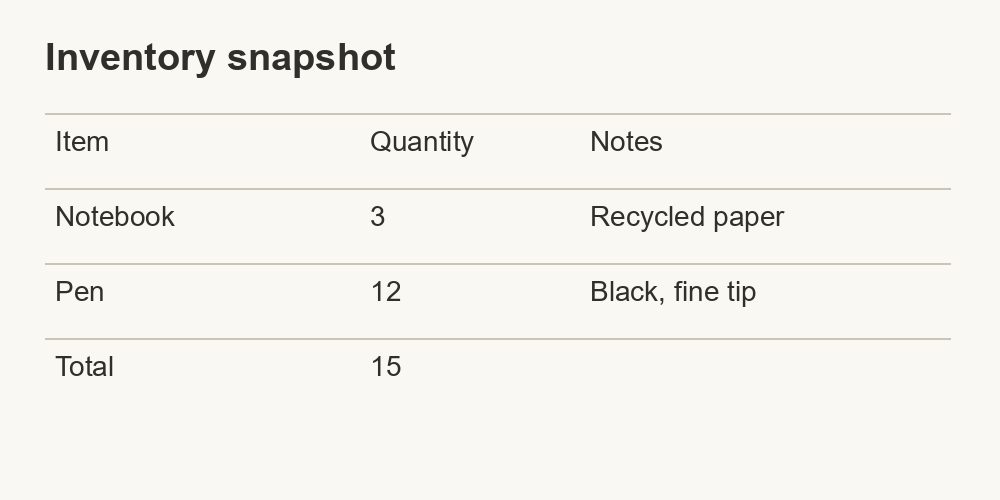
下载 screenshot.png。图片展示 Inventory snapshot,包含 Item、Quantity、Notes 三列,使用与表格教程相同的合成数据。
- 打开图片、截图转 Markdown。识别前需要登录。
- 打开示例图片,复制图片本身。在转换页聚焦上传区域,按 Ctrl+V 或 ⌘V 粘贴,也可以拖入或选择 PNG 文件。
- 选择图片前先选 Markdown 输出。选择或粘贴有效图片后会开始识别。
- 等待最终结果,对照原图核对数字、行和列,再复制或下载。
原图中的内容为:
Inventory snapshot
Item       Quantity  Notes
Notebook   3         Recycled paper
Pen        12        Black, fine tip
Total      15
这是用于核对的原图文字记录,不是每次 AI 都会输出相同 Markdown 的承诺。模型、图片质量和版式都会影响结果;用示例检查是否漏行或读错数字。
提高图片可读性
裁去浏览器工具栏和无关内容,但保留完整表头及必要边缘,让各列归属清楚。使用清晰图片,避免反复压缩照片。横向旋转的页面先调整方向。
粘贴每次接受一张 JPG、PNG 或 WebP,最大 10 MB。复制文件路径或图片网址文字与复制图片数据不同;剪贴板没有图片时,使用文件选择。手机端可通过文件选择上传相册里的截图。
完成后再核对
在输入框或编辑器内粘贴,仍保留正常文字编辑行为。转换过程中不会接收新截图覆盖原任务。需要识别第二张图片时,等待结果后使用“重新上传”。
重点核对编号、日期、小数及 O/0、I/1 等易混淆字符。复杂表格可能需要手动整理。普通下载得到文字;ZIP 仅打包本次任务生成的可用图片,不会下载任意外部链接。